
Cada estudiante que toma una lección con un profesor tiene la opción de dejar una calificación y un comentario. La calificación es en forma de estrellas; una estrella es la calificación más baja y 5 estrellas la más alta.
El comentario es en forma de opinión escrita. Un estudiante solo puede dejar un comentario por profesor. Sin embargo, con cada lección el estudiante tiene la opción de modificar su calificación y su comentario.
El comentario y la calificación serán visibles públicamente en el perfil del profesor.
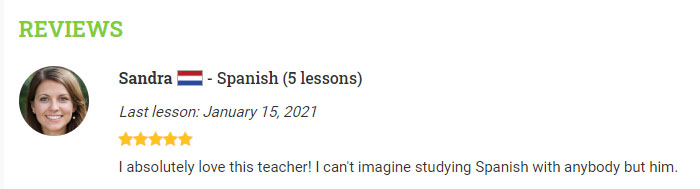
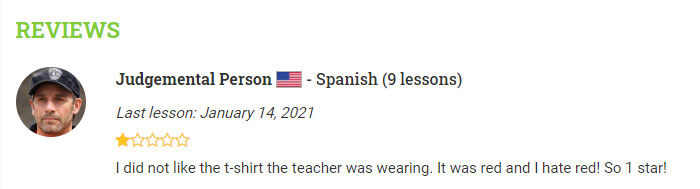
Por supuesto, los profesores pueden recibir comentarios tanto positivos como negativos. Es casi imposible complacer a todo el mundo.
Sin embargo, si el profesor siente que la calificación o el comentario no es justo, puede contactarnos y evaluaremos la situación.
Si el estudiante tiene una opinión negativa razonable, la dejaremos en el perfil del profesor. Si consideramos que la calificación o el comentario
no es razonable, podemos decidir eliminarlo.
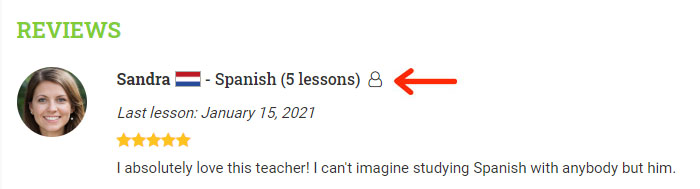
Cuando los profesores miran los comentarios en su propio perfil de profesor, verán un ícono adicional detrás del nombre de quien dejó el comentario.
El ícono puede ser una persona en blanco o una persona secreta .
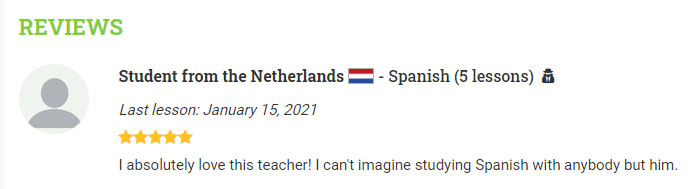
El profesor puede hacer clic en el ícono de la persona en blanco para hacer anónimo ese comentario en particular. Después de hacer clic, ni la foto original ni el nombre del estudiante
serán visibles. Tampoco habrá ya un enlace al perfil del estudiante.
El comentario se verá como en la siguiente imagen.
El profesor tampoco será visible públicamente en la lista de últimos profesores en el perfil del estudiante, a menos que el estudiante esté viendo su propio perfil. Al hacer clic en el ícono de la persona secreta se desharán todos los cambios descritos arriba. Ten en cuenta que al hacer clic en el ícono de la persona en blanco solo se hará anónimo a ese estudiante en particular. Si el profesor quiere que todos los comentarios sean anónimos, tendrá que hacer clic en la persona en blanco detrás de cada estudiante que dejó un comentario.