polytripper
English

configurar tu horario

Tú decides cuándo quieres enseñar. Puedes configurar un horario, para que los estudiantes sepan cuándo pueden reservar lecciones contigo. Puedes hacerlo yendo a la pestaña Calendario en los Ajustes de perfil como profesor. Ahí verás tres pestañas: Disponibilidad por defecto, No disponible y Horario combinado. A continuación te explicamos cómo funcionan estas tres pestañas.

Disponibilidad por defecto

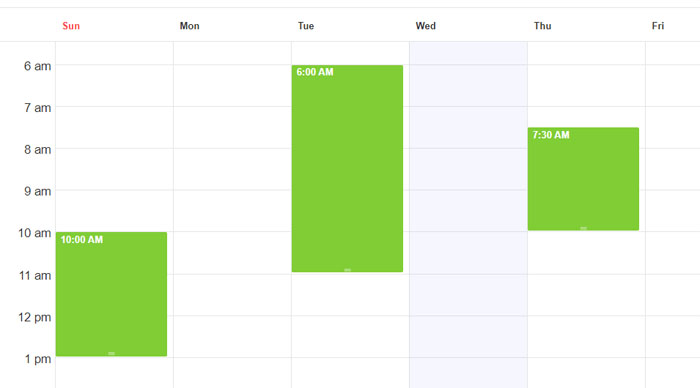
Puedes usar esta pestaña para configurar los horarios en los que casi siempre estás disponible. Por ejemplo, si sabes que puedes enseñar prácticamente todos los domingos de 10 de la mañana a 1 de la tarde, todos los martes de 6 a 11 de la mañana y todos los jueves de 7:30 a 9 de la mañana, entonces puedes marcarlo en el horario de disponibilidad por defecto así:

Tendrás que ingresar las excepciones al horario por defecto manualmente en la pestaña Horario combinado. Mira el paso 3.

No disponible

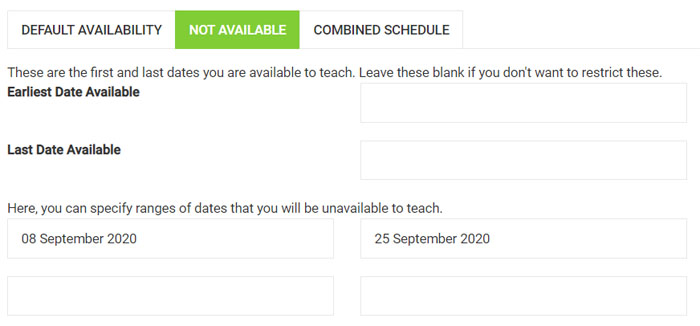
Esta pestaña se puede usar para indicar la primera y la última fecha en las que estarás enseñando. También puedes dejarlas en blanco. Además, puedes marcar rangos de fechas en los que no estarás disponible para enseñar. Por ejemplo, si te vas de vacaciones del 8 de septiembre al 25 de septiembre, puedes completarlo de la siguiente manera:

Horario combinado

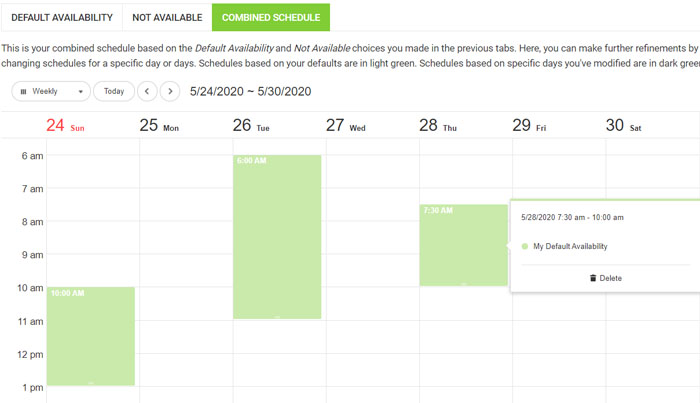
El horario combinado es una combinación de todo.

  • Te mostrará los días en que estás disponible por defecto, según lo que elegiste en Disponibilidad por defecto.
  • Marcará como no disponibles todos los días de la pestaña No disponible.
  • Marcará como no disponibles las horas en las que los estudiantes han reservado lecciones en PolyTripper.
  • Marcará como no disponibles todos los eventos de tus calendarios externos. Puedes leer más sobre los calendarios externos en este enlace.

Puedes usar esta pestaña para ajustar tu horario con precisión. Te mostramos algunos ejemplos.
Eliminar un día
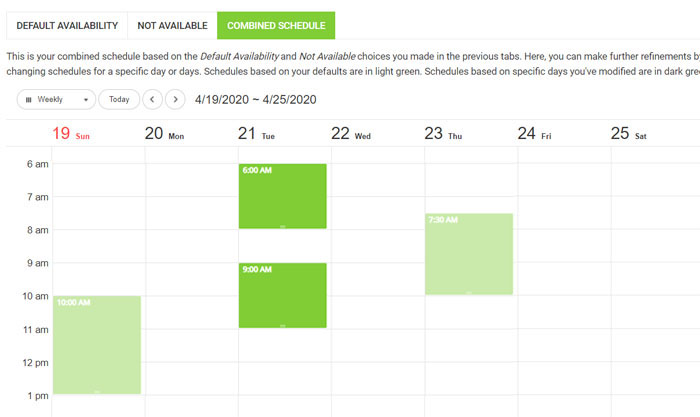
Si por ejemplo no estás disponible para enseñar el 28 de mayo, puedes hacer clic en la disponibilidad de ese día y luego hacer clic en Eliminar. Mira la siguiente imagen:


Eliminar horas de un día
Si no estás disponible de 8:00AM a 9:00AM, porque por ejemplo tienes una cita con el dentista, puedes eliminar esa hora en dos pasos. Primero, tienes que eliminar el bloque completo del que forma parte esa hora (mira arriba, en Eliminar un día), y luego tienes que volver a agregar las horas en las que sí estás disponible para enseñar. El resultado se verá como la imagen de abajo.


Agregar horas a un día
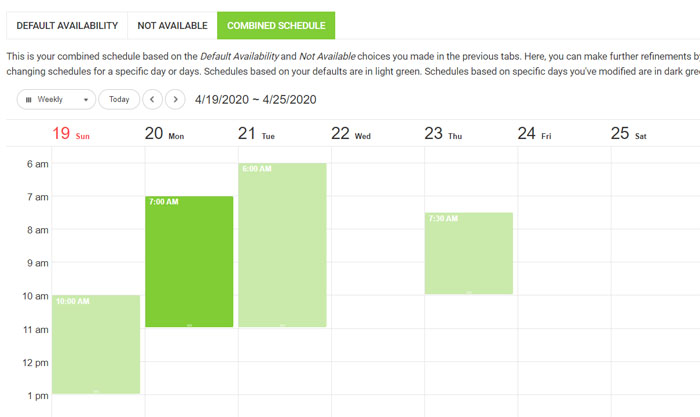
También puedes agregar disponibilidad manualmente a cualquier día en particular. Si por ejemplo estás disponible para enseñar el 20 de mayo de 7 a 11 de la mañana, puedes agregarlo a tu calendario como se muestra en la imagen de abajo. Ese día quedará marcado con un verde más oscuro que la disponibilidad por defecto.


Si tu horario es una completa locura y cambia de semana en semana, también puedes no completar nada en la pestaña Disponibilidad por defecto y agregar tu disponibilidad manualmente en la pestaña Horario combinado.

Independientemente de cómo decidas manejar tu horario, tú estás al mando, pero también eres responsable de mantenerlo al día. A los estudiantes no les gusta que rechaces sus solicitudes de lección porque no estás disponible, aunque tu calendario diga que sí lo estás. ¡Intenta tenerlo siempre actualizado! Por supuesto, entendemos que pueden surgir emergencias de último minuto. En ese caso, por favor discúlpate con tu estudiante.

Si nunca sabes cuándo estarás libre para enseñar, también puedes dejar todo tu horario en blanco y enseñar solo lecciones instantáneas. Puedes leer más sobre las lecciones instantáneas en este enlace. En ese caso, solo aparecerás en la página de búsqueda de profesores cuando tengas tus lecciones instantáneas activadas.